Disinstallate dieci plugin: cosa sostituisce Refined Admin Dashboard, e cosa no
Aprite la schermata Plugin dell'ultimo sito che avete consegnato e contate quelli che svolgono un solo compito minuscolo: duplicare una pagina, accettare i file SVG, spostare la pagina di accesso. Ognuno si porta dietro i suoi aggiornamenti, la sua schermata di impostazioni e, ogni tanto, un avviso che chiede cinque stelle.
Refined Admin Dashboard, il nostro plugin gratuito che ridisegna l'amministrazione di WordPress, svolge da sé dieci di questi compiti. I vostri altri plugin la stanno prendendo sul personale. Qui sotto trovate ogni strumento, il plugin che può sostituire e la parte che abbiamo scritto più malvolentieri: cosa quel plugin fa meglio. In qualche caso conviene tenerlo.
Come funzionano gli interruttori
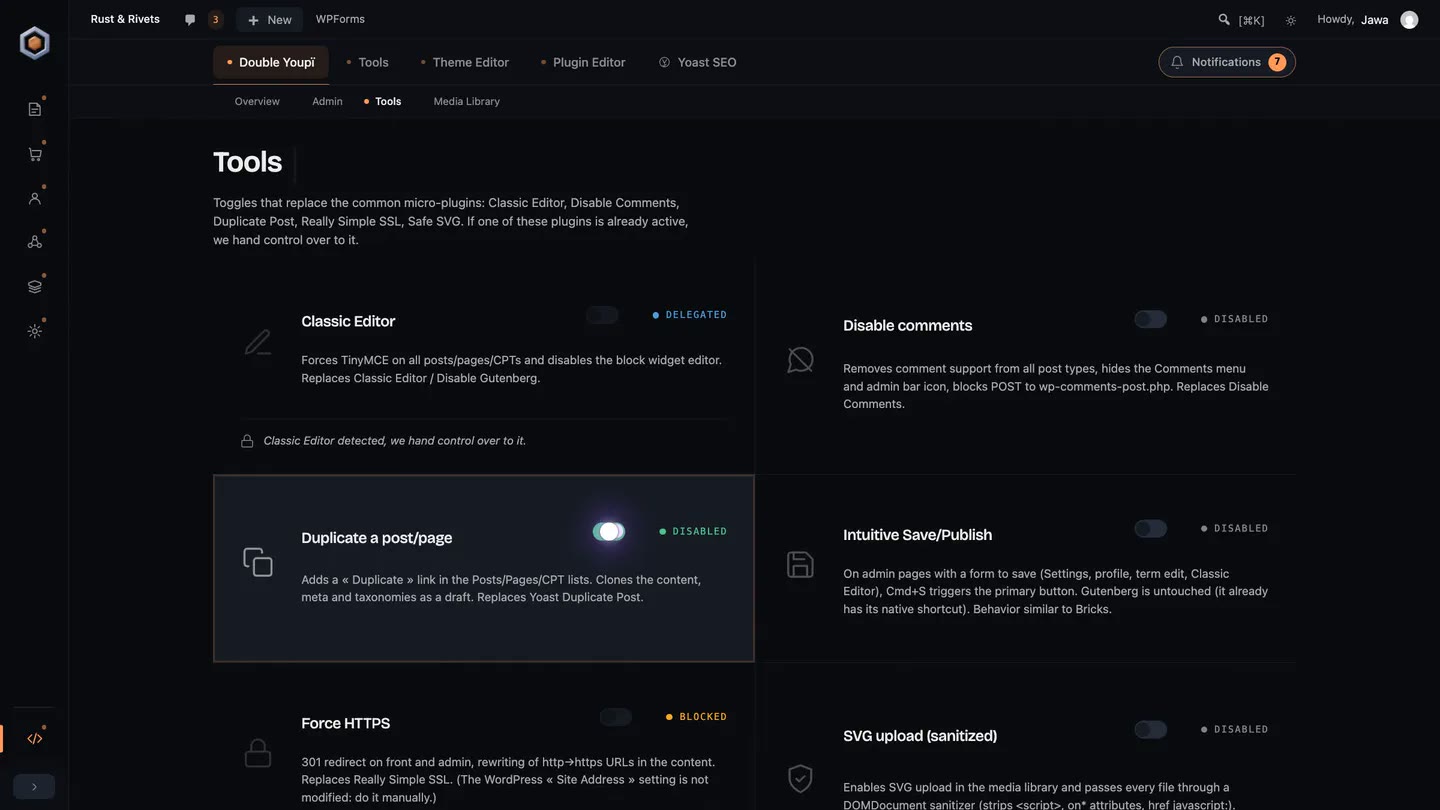
Gli strumenti si trovano nella schermata Strumenti di Refined Admin Dashboard. Partono tutti e dieci disattivati, e li attivate uno alla volta.
Ogni strumento conosce i plugin che fanno il suo stesso lavoro. Quando uno di questi è attivo, lo strumento mostra «Delegato» e si fa da parte, così i due non si contendono mai la vostra pagina di accesso. Per cambiare, attivate lo strumento, controllate le sue impostazioni, poi disattivate il vecchio plugin. Lo strumento subentra al caricamento successivo della pagina.
I dieci strumenti
1. Duplicare un articolo o una pagina
Negli elenchi di articoli, pagine e custom post type compare un link «Duplica». La copia è una bozza con il contenuto, i campi personalizzati, le categorie e i tag dell'originale. Sostituisce Yoast Duplicate Post e Duplicate Page.
Tenete Yoast Duplicate Post se usate Rewrite & Republish, il suo asso nella manica: modificate una copia di una pagina pubblicata mentre l'originale resta online, poi fondete la copia nell'originale, allo stesso indirizzo. Il nostro strumento non lo sa fare, e non clona in blocco né vi lascia scegliere cosa copiare.
2. Caricamento di SVG
Potete caricare file SVG nella libreria media, e lo strumento li ripulisce uno per uno all'arrivo. Rimuove gli script, gli attributi di evento come onclick, i link javascript: e altri elementi a rischio. Sostituisce Safe SVG e SVG Support.
Se possono caricare file persone di cui non vi fidate del tutto, tenete Safe SVG. La nostra pulizia è una comodità per mani fidate, e una libreria dedicata intercetta gli SVG ostili in modo più accurato. Safe SVG inoltre ottimizza i file e vi lascia scegliere chi può caricarli.
3. Nascondere la pagina di accesso
Lo strumento sposta wp-login.php a un indirizzo che scegliete voi, e i visitatori non connessi ricevono un 404 su quello vecchio. Sostituisce WPS Hide Login.
L'abbiamo costruito in modo che non possiate chiudervi fuori, perché ci siamo passati tutti, almeno una volta. Lo strumento non fa nulla finché non salvate un indirizzo valido, e manda per e-mail il nuovo indirizzo all'amministratore ogni volta che lo impostate o lo cambiate. Se lo dimenticate comunque, aggiungete questa riga a wp-config.php e l'accesso normale ritorna:
define( 'DOUBLEYOUPI_HIDE_LOGIN_DISABLE', true );
Tenete WPS Hide Login su una rete multisito, dove il nostro strumento non funziona. WPS Hide Login può anche mandare i visitatori bloccati a una pagina a vostra scelta invece che a un 404.
Per cambiare, inserite l'indirizzo che usate già in WPS Hide Login, così i vostri segnalibri continuano a funzionare. Poi disattivate WPS Hide Login. Il suo readme dice che la disattivazione riporta il sito esattamente com'era, e il nostro strumento riprende da lì.
4. Forzare l'HTTPS
Lo strumento reindirizza ogni richiesta HTTP verso HTTPS, sul sito e nell'amministrazione, e riscrive i link interni in http:// nei vostri articoli. Sostituisce la parte HTTPS di Really Simple Security, ex Really Simple SSL.
Non tocca l'indirizzo del sito memorizzato da WordPress, quindi impostatelo voi in https:// da Impostazioni › Generali. Si rifiuta inoltre di funzionare su un sito di sviluppo locale, dove i certificati sono rari, così non può chiudervi fuori dalla vostra stessa copia.
Tenete Really Simple Security se usate il resto: certificati Let's Encrypt, hardening, rilevamento delle vulnerabilità e accesso a due fattori, più un firewall nella versione a pagamento. Il suo correttore di contenuti misti copre inoltre più terreno della nostra riscrittura, che si ferma al contenuto degli articoli.
Al momento dei saluti, Really Simple Security vi chiede come preferite separarvi. Scegliete «Deactivate, and keep https». La sua documentazione dice che il reindirizzamento in .htaccess che può aver aggiunto e l'indirizzo HTTPS del vostro sito restano al loro posto, mentre il suo correttore di contenuti misti e il suo reindirizzamento PHP si fermano.
5. Avatar locali
Ogni utente può caricare un avatar dal proprio profilo. Il vostro sito serve gli avatar da sé, senza una sola richiesta a gravatar.com, e chi non ne ha uno riceve le proprie iniziali. Sostituisce Simple Local Avatars, oltre ad Avatar Privacy, One User Avatar e la parte avatar di ProfilePress.
Simple Local Avatars permette anche di scegliere quali ruoli possono caricare, e condivide gli avatar su tutta una rete multisito.
Un'avvertenza prima di cambiare: il nostro strumento non legge gli avatar salvati da Simple Local Avatars, quindi ogni utente sceglie di nuovo il proprio. Finché non l'hanno fatto, disattivate Simple Local Avatars e lasciatelo installato. Eliminarlo cancella l'impostazione dell'avatar di ogni utente e i file di avatar che ha generato, anche se le immagini scelte dalla libreria media restano dove sono.
6. Editor classico
Lo strumento disattiva l'editor a blocchi per articoli, pagine e custom post type, e nella schermata dei widget. Classic Editor e Classic Widgets si dividono questo lavoro in due, e Disable Gutenberg è l'altra scelta abituale.
Tenete Classic Editor se i vostri autori scelgono l'editor articolo per articolo, e Disable Gutenberg se vi servono regole per tipo di contenuto, ruolo o template. Una differenza la noterete: Disable Gutenberg rimuove di default gli stili dei blocchi dal sito pubblico. Il nostro strumento li lascia stare, quindi dopo il cambio il foglio di stile dei blocchi torna a caricarsi sul front-end.
7. Disattivare i commenti
Lo strumento toglie il supporto ai commenti da ogni tipo di contenuto, chiude commenti e pingback, nasconde il menu Commenti e la sua icona nella barra di amministrazione, e respinge i commenti inviati direttamente a wp-comments-post.php. Sostituisce Disable Comments.
Disable Comments va oltre. Lavora tipo di contenuto per tipo di contenuto, elimina in blocco i commenti esistenti (recensioni di WooCommerce comprese) e include dei comandi WP-CLI. La sua documentazione dice anche che mantiene funzionanti le Note dell'editor a blocchi. Se vi serve una di queste cose, tenetelo.
8. Meno e-mail di aggiornamento
WordPress manda un'e-mail dopo ogni aggiornamento automatico riuscito di un plugin o di un tema, e questo strumento le ferma. I fallimenti e gli errori critici vi arrivano ancora, e le e-mail sugli aggiornamenti del core restano come sono. Sostituisce la parte e-mail di Easy Updates Manager e Companion Auto Update.
Entrambi i plugin decidono anche quali aggiornamenti eseguire e quando, e tengono un registro. Se vi serve, teneteli. Attenzione a Companion Auto Update: cancella le sue impostazioni e il suo registro nel momento stesso in cui lo disattivate.
9. Basta verifica dell'e-mail di amministrazione
Ogni sei mesi WordPress interrompe il vostro accesso per chiedervi se l'e-mail di amministrazione è ancora corretta. Lo strumento elimina quella schermata. Sostituisce Make Disable Admin Email Verification Prompt, che non fa altro e si aggiudica il premio per il nome di plugin più lungo di questo articolo.
10. Cmd+S per salvare
Cmd+S su Mac, Ctrl+S su PC: la scorciatoia preme il pulsante di salvataggio del modulo dell'amministrazione che avete davanti, dalle impostazioni a un profilo, una categoria o l'editor classico. L'editor a blocchi ha già la sua. Nessun plugin popolare lo fa, e quello che ci si avvicina di più su WordPress.org è stato aggiornato l'ultima volta nel 2018. L'abbiamo contato lo stesso, perché è lo strumento che vi mancherà di più sugli altri siti.
Oltre i dieci
I dieci strumenti sono gli spiccioli. Parti più grandi di Refined Admin Dashboard sostituiscono plugin più grandi, e la regola è la stessa: vi diciamo dove quei plugin vanno più lontano.
- Cartelle per i media. Refined Media Library è integrata per intero, con cartelle e sottocartelle, raccolte, un pannello dei dettagli accanto alla griglia, i media inutilizzati, e WebP e AVIF al caricamento. Importa in un clic le vostre cartelle da FileBird, Real Media Library o HappyFiles, senza toccare il plugin di origine. Le versioni a pagamento di FileBird vanno oltre, con cartelle per altri tipi di contenuto e per WooCommerce, esportazione ZIP e colori per le cartelle.
- Editor del menu. Trascinate le pagine da una sezione all'altra, nascondete ciò che nessuno usa e portate una sottopagina al primo livello, e i nuovi plugin aspettano la vostra decisione invece di finire in fondo. Refined Admin Dashboard organizza un solo menu per tutto il sito, e WordPress continua a nascondere ciò che un ruolo non ha il permesso di aprire. Admin Menu Editor Pro imposta i permessi ruolo per ruolo.
- Avvisi di amministrazione. Plugin come Disable Admin Notices li nascondono. Refined Admin Dashboard li raccoglie in un unico posto, e qui spieghiamo perché.
- Modalità scura. WP Dark Mode scurisce soprattutto il vostro sito per i suoi visitatori, con in più una versione per l'amministrazione. Refined Admin Dashboard ridisegna l'amministrazione stessa, in scuro o in chiaro, con un interruttore nella barra di amministrazione.
- Schermata di accesso. Il vostro logo e il vostro colore d'accento arrivano fino alla schermata di accesso. LoginPress dà a quella sola pagina molti più controlli di design, e la sua versione a pagamento aggiunge la sicurezza dell'accesso.
Allora, quanti potete disinstallarne?
Dipende dal sito. Attivate ciò che usate, lasciate spento il resto e tenete l'originale ovunque questo articolo lo dica. Vogliamo meno plugin, e migliori. Una schermata Plugin vuota metterebbe in agitazione perfino noi.
Domande frequenti
- Refined Admin Dashboard può sostituire Yoast Duplicate Post?
- Per duplicare come bozza un articolo, una pagina o un custom post type, sì. Tenete Yoast Duplicate Post se usate Rewrite & Republish, la clonazione in blocco o le sue impostazioni su cosa copiare.
- Il caricamento di SVG di Refined Admin Dashboard è sicuro?
- Ripulisce ogni file al caricamento e rimuove script, attributi di evento e link javascript. Usatelo sui siti in cui a caricare gli SVG sono persone di cui vi fidate. Se possono caricare file anche altre persone, tenete Safe SVG.
- Cosa succede se WPS Hide Login e Refined Admin Dashboard sono attivi insieme?
- Non si rompe niente. Finché WPS Hide Login è attivo, lo strumento di accesso di Refined Admin Dashboard si fa da parte. Inserite lo stesso indirizzo di accesso in Refined Admin Dashboard, disattivate WPS Hide Login e lo strumento prende il testimone.
- Perderò gli avatar passando da Simple Local Avatars?
- Refined Admin Dashboard non legge gli avatar salvati da Simple Local Avatars, quindi ogni utente sceglie di nuovo il proprio. Finché non l'hanno fatto, disattivate Simple Local Avatars e lasciatelo installato: eliminarlo cancella l'impostazione dell'avatar di ogni utente e i file di avatar che ha generato.
- Gli strumenti integrati sono attivi di default?
- No. Partono tutti e dieci disattivati, e li attivate uno alla volta dalla schermata Strumenti di Refined Admin Dashboard.