दस प्लगइन अनइंस्टॉल करें: Refined Admin Dashboard किनकी जगह लेता है, और किनकी नहीं
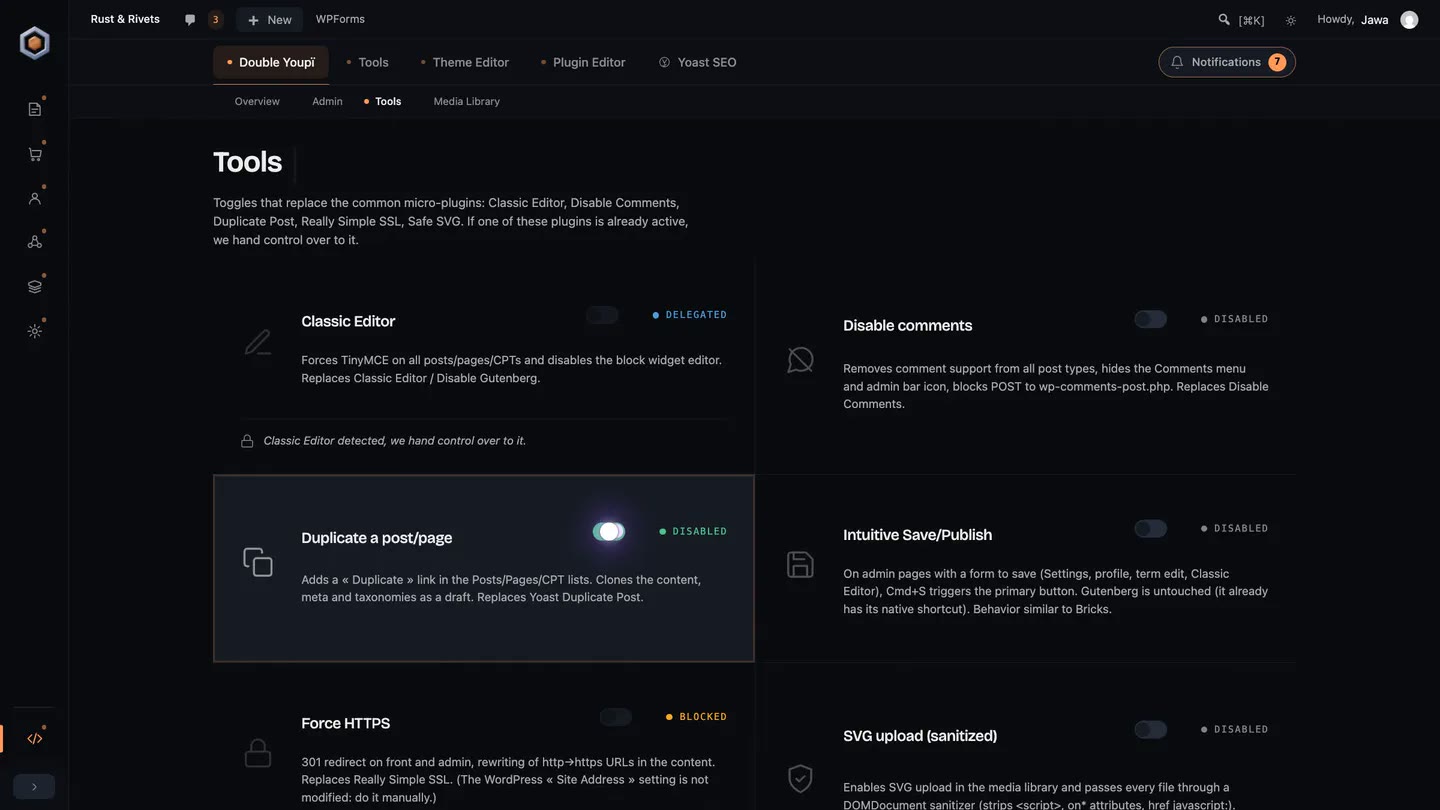
जो साइट आपने आख़िरी बार सौंपी, उसकी Plugins स्क्रीन खोलें और गिनें कि कितने प्लगइन बस एक छोटा-सा काम करते हैं: पेज डुप्लिकेट करना, SVG फ़ाइलें स्वीकार करना, लॉगिन पेज को दूसरी जगह ले जाना। हर एक अपने अपडेट लाता है, अपनी सेटिंग्स स्क्रीन लाता है, और कभी-कभार पाँच स्टार माँगता एक नोटिस भी।
Refined Admin Dashboard, हमारा मुफ़्त प्लगइन जो WordPress एडमिन को नए सिरे से बनाता है, इनमें से दस काम ख़ुद करता है। आपके बाकी प्लगइनों ने यह बात दिल पर ले ली है। नीचे आपको हर टूल मिलेगा, वह प्लगइन जिसकी वह जगह ले सकता है, और वह हिस्सा जिसे लिखने में हमें सबसे कम मज़ा आया: वह प्लगइन क्या बेहतर करता है। कुछ मामलों में आपको उसे रखना ही चाहिए।
स्विच कैसे काम करते हैं
टूल Refined Admin Dashboard की «उपकरण» स्क्रीन पर हैं। दसों शुरुआत में बंद रहते हैं, और आप उन्हें एक-एक करके चालू करते हैं।
हर टूल उन प्लगइनों को पहचानता है जो उसका काम करते हैं। जब उनमें से कोई सक्रिय होता है, तो टूल «सौंपा गया» दिखाता है और रास्ते से हट जाता है, ताकि दोनों आपके लॉगिन पेज को लेकर कभी न झगड़ें। बदलने के लिए, टूल चालू करें, उसकी सेटिंग्स जाँचें, फिर पुराना प्लगइन निष्क्रिय करें। अगले पेज लोड से टूल काम सँभाल लेता है।
दस टूल
1. पोस्ट या पेज डुप्लिकेट करना
पोस्ट, पेज और कस्टम पोस्ट टाइप की सूचियों में एक «डुप्लिकेट» लिंक दिखता है। कॉपी एक ड्राफ़्ट होती है, जिसमें मूल का कंटेंट, कस्टम फ़ील्ड, कैटेगरी और टैग होते हैं। यह Yoast Duplicate Post और Duplicate Page की जगह लेता है।
अगर आप Rewrite & Republish इस्तेमाल करते हैं, तो Yoast Duplicate Post रखें। यह उसकी सबसे बढ़िया तरकीब है: आप किसी लाइव पेज की कॉपी एडिट करते हैं जबकि मूल पेज ऑनलाइन रहता है, फिर कॉपी को उसी पते पर वापस मिला देते हैं। हमारा टूल यह नहीं कर सकता, और न ही यह एक साथ कई कॉपी बनाता है, न यह चुनने देता है कि क्या कॉपी हो।
2. SVG अपलोड
आप मीडिया लाइब्रेरी में SVG फ़ाइलें अपलोड कर सकते हैं, और टूल हर फ़ाइल को आते ही साफ़ कर देता है। यह स्क्रिप्ट, onclick जैसे इवेंट एट्रिब्यूट, javascript: लिंक और दूसरे जोखिम भरे एलिमेंट हटा देता है। यह Safe SVG और SVG Support की जगह लेता है।
अगर ऐसे लोग फ़ाइलें अपलोड कर सकते हैं जिन पर आपको पूरा भरोसा नहीं, तो Safe SVG रखें। हमारा क्लीनर भरोसेमंद हाथों के लिए एक सुविधा है, और एक समर्पित लाइब्रेरी बदनीयत SVG फ़ाइलों को ज़्यादा बारीकी से पकड़ती है। Safe SVG फ़ाइलों को ऑप्टिमाइज़ भी करता है और आपको चुनने देता है कि उन्हें कौन अपलोड कर सकता है।
3. लॉगिन पेज छिपाना
टूल wp-login.php को आपके चुने हुए पते पर ले जाता है, और जो विज़िटर लॉग इन नहीं हैं उन्हें पुराने पते पर 404 मिलता है। यह WPS Hide Login की जगह लेता है।
हमने इसे ऐसे बनाया है कि आप ख़ुद को बाहर बंद न कर सकें, क्योंकि यह कारनामा हम सब एक बार कर चुके हैं। जब तक आप एक मान्य पता सेव नहीं करते, टूल कुछ नहीं करता, और हर बार जब आप पता सेट करते हैं या बदलते हैं, तो वह नया पता एडमिनिस्ट्रेटर को ईमेल कर देता है। अगर फिर भी भूल जाएँ, तो wp-config.php में यह लाइन जोड़ें और सामान्य लॉगिन लौट आता है:
define( 'DOUBLEYOUPI_HIDE_LOGIN_DISABLE', true );
मल्टीसाइट नेटवर्क पर WPS Hide Login रखें, क्योंकि वहाँ हमारा टूल नहीं चलता। WPS Hide Login रोके गए विज़िटरों को 404 के बजाय आपकी पसंद के किसी पेज पर भी भेज सकता है।
बदलने के लिए, वही पता डालें जो आप WPS Hide Login में पहले से इस्तेमाल करते हैं, ताकि आपके बुकमार्क चलते रहें। फिर WPS Hide Login निष्क्रिय करें। उसका readme कहता है कि निष्क्रिय करने पर साइट ठीक पहले जैसी हो जाती है, और हमारा टूल वहीं से काम सँभाल लेता है।
4. HTTPS लागू करना
टूल हर HTTP अनुरोध को HTTPS पर रीडायरेक्ट करता है, साइट पर भी और एडमिन में भी, और आपकी पोस्ट्स में अंदरूनी http:// लिंक को दोबारा लिखता है। यह Really Simple Security (पहले Really Simple SSL) के HTTPS वाले हिस्से की जगह लेता है।
WordPress में सहेजे गए साइट पते को यह नहीं छूता, इसलिए उसे सेटिंग्स › सामान्य में ख़ुद https:// कर दें। यह लोकल डेवलपमेंट साइट पर चलने से भी मना कर देता है, जहाँ सर्टिफ़िकेट कम ही होते हैं, ताकि यह आपको आपकी अपनी कॉपी से बाहर न कर दे।
अगर आप Really Simple Security का बाकी हिस्सा इस्तेमाल करते हैं, तो उसे रखें: Let's Encrypt सर्टिफ़िकेट, हार्डनिंग, वल्नरेबिलिटी की पहचान और टू-फ़ैक्टर लॉगिन, साथ ही पेड संस्करण में फ़ायरवॉल। उसका मिक्स्ड कंटेंट फ़िक्सर भी हमारे रीराइट से ज़्यादा दायरा कवर करता है, जो पोस्ट के कंटेंट पर ही रुक जाता है।
जाते-जाते Really Simple Security पूछता है कि आप उसे कैसे विदा करना चाहते हैं। «Deactivate, and keep https» (निष्क्रिय करें, पर https बना रहे) चुनें। उसके डॉक्यूमेंटेशन के अनुसार, उसने जो .htaccess रीडायरेक्ट जोड़ा हो वह और आपका HTTPS साइट पता अपनी जगह बने रहते हैं, जबकि उसका मिक्स्ड कंटेंट फ़िक्सर और उसका अपना PHP रीडायरेक्ट बंद हो जाते हैं।
5. लोकल अवतार
हर यूज़र अपनी प्रोफ़ाइल में एक अवतार अपलोड कर सकता है। आपकी साइट अवतार ख़ुद देती है, gravatar.com को एक भी अनुरोध भेजे बिना, और जिनका अवतार नहीं है उन्हें उनके नाम के पहले अक्षर मिलते हैं। यह Simple Local Avatars की जगह लेता है, और साथ ही Avatar Privacy, One User Avatar और ProfilePress के अवतार वाले हिस्से की भी।
Simple Local Avatars आपको यह भी चुनने देता है कि कौन-सी भूमिकाएँ अपलोड कर सकती हैं, और मल्टीसाइट नेटवर्क में अवतार साझा करता है।
बदलने से पहले एक पेच: हमारा टूल उन अवतारों को नहीं पढ़ता जिन्हें Simple Local Avatars ने सहेजा था, इसलिए हर यूज़र अपना अवतार फिर से चुनता है। जब तक सब चुन न लें, Simple Local Avatars को निष्क्रिय करें और इंस्टॉल रहने दें। उसे डिलीट करने से हर यूज़र की अवतार सेटिंग और उसकी बनाई अवतार फ़ाइलें मिट जाती हैं, हालाँकि मीडिया लाइब्रेरी से चुनी गई इमेजें अपनी जगह रहती हैं।
6. क्लासिक एडिटर
टूल पोस्ट, पेज और कस्टम पोस्ट टाइप के लिए ब्लॉक एडिटर बंद कर देता है, और विजेट्स स्क्रीन पर भी। Classic Editor और Classic Widgets यह काम दो हिस्सों में बाँटते हैं, और Disable Gutenberg दूसरा आम चुनाव है।
अगर आपके लेखक हर पोस्ट के लिए अलग से अपना एडिटर चुनते हैं, तो Classic Editor रखें, और अगर आपको पोस्ट टाइप, भूमिका या टेम्पलेट के हिसाब से नियम चाहिए, तो Disable Gutenberg। एक फ़र्क़ आपको दिखेगा: Disable Gutenberg डिफ़ॉल्ट रूप से पब्लिक साइट से ब्लॉक स्टाइल हटा देता है। हमारा टूल उन्हें नहीं छूता, इसलिए बदलने के बाद ब्लॉक स्टाइलशीट फ़्रंट एंड पर फिर से लोड होने लगती है।
7. टिप्पणियाँ बंद करना
टूल हर पोस्ट टाइप से टिप्पणियों का सपोर्ट हटा देता है, टिप्पणियाँ और पिंगबैक बंद कर देता है, «टिप्पणियाँ» मेन्यू और एडमिन बार में उसका आइकन छिपा देता है, और सीधे wp-comments-post.php पर भेजी गई टिप्पणियों को लौटा देता है। यह Disable Comments की जगह लेता है।
Disable Comments इससे आगे जाता है। यह हर पोस्ट टाइप के लिए अलग-अलग काम करता है, मौजूदा टिप्पणियाँ एक साथ डिलीट करता है (WooCommerce रिव्यू समेत) और WP-CLI कमांड के साथ आता है। उसका डॉक्यूमेंटेशन यह भी कहता है कि वह ब्लॉक एडिटर के Notes को चलता रखता है। अगर आपको इनमें से कुछ भी चाहिए, तो उसे रखें।
8. कम शोर वाले अपडेट ईमेल
WordPress किसी प्लगइन या थीम के हर सफल ऑटोमैटिक अपडेट के बाद एक ईमेल भेजता है, और यह टूल उन्हें रोक देता है। फ़ेल हुए अपडेट और गंभीर एरर अब भी आप तक पहुँचते हैं, और कोर अपडेट के ईमेल जैसे थे वैसे रहते हैं। यह Easy Updates Manager और Companion Auto Update के ईमेल वाले हिस्से की जगह लेता है।
दोनों प्लगइन यह भी तय करते हैं कि कौन-से अपडेट कब चलें, और एक लॉग रखते हैं। अगर आप यह इस्तेमाल करते हैं, तो उन्हें रखें। Companion Auto Update से सावधान: जिस पल आप उसे निष्क्रिय करते हैं, वह अपनी सेटिंग्स और अपना लॉग डिलीट कर देता है।
9. एडमिन ईमेल की जाँच अब नहीं
हर छह महीने WordPress आपके लॉगिन के बीच में टोककर पूछता है कि एडमिनिस्ट्रेशन ईमेल अब भी सही है या नहीं। टूल वह स्क्रीन हटा देता है। यह Make Disable Admin Email Verification Prompt की जगह लेता है, जो इससे ज़्यादा कुछ नहीं करता, और इस लेख के सबसे लंबे प्लगइन नाम का ख़िताब भी उसी के नाम है।
10. सेव करने के लिए Cmd+S
Mac पर Cmd+S, PC पर Ctrl+S: शॉर्टकट आपके सामने वाले एडमिन फ़ॉर्म का सेव बटन दबा देता है, सेटिंग्स से लेकर प्रोफ़ाइल, कैटेगरी या क्लासिक एडिटर तक। ब्लॉक एडिटर का अपना शॉर्टकट पहले से है। कोई लोकप्रिय प्लगइन यह नहीं करता, और WordPress.org पर इसके सबसे क़रीब वाला प्लगइन आख़िरी बार 2018 में अपडेट हुआ था। फिर भी हमने इसे गिनती में रखा, क्योंकि दूसरी साइटों पर आपको सबसे ज़्यादा इसी टूल की कमी खलेगी।
दस के आगे
दस टूल तो बस चिल्लर हैं। Refined Admin Dashboard के बड़े हिस्से बड़े प्लगइनों की जगह लेते हैं, और नियम वही है: जहाँ वे प्लगइन आगे जाते हैं, हम बताते हैं।
- मीडिया फ़ोल्डर। पूरी Refined Media Library अंदर ही आती है: फ़ोल्डर और सब-फ़ोल्डर, संग्रह, ग्रिड के बगल में विवरण पैनल, अप्रयुक्त मीडिया, और अपलोड पर WebP और AVIF। यह FileBird, Real Media Library या HappyFiles से आपके फ़ोल्डर एक क्लिक में इम्पोर्ट करती है, स्रोत प्लगइन को छुए बिना। FileBird के पेड संस्करण आगे जाते हैं, दूसरे कंटेंट टाइप और WooCommerce के लिए फ़ोल्डर, ZIP एक्सपोर्ट और फ़ोल्डर के रंगों के साथ।
- मेन्यू एडिटर। आप पेजों को सेक्शनों के बीच खींचते हैं, जो कोई इस्तेमाल न करे उसे छिपाते हैं और किसी सब-पेज को ऊपर के स्तर पर ले आते हैं, और नए प्लगइन सबसे नीचे जुड़ने के बजाय आपके फ़ैसले का इंतज़ार करते हैं। Refined Admin Dashboard पूरी साइट के लिए एक ही मेन्यू सजाता है, और जिस पेज को खोलने की अनुमति किसी भूमिका को नहीं है, उसे WordPress अब भी छिपाता है। Admin Menu Editor Pro हर भूमिका के लिए अलग-अलग अनुमतियाँ तय करता है।
- एडमिन नोटिस। Disable Admin Notices जैसे प्लगइन उन्हें छिपाते हैं। Refined Admin Dashboard उन्हें एक जगह इकट्ठा करता है, और ऐसा क्यों, यह हम यहाँ समझाते हैं।
- डार्क मोड। WP Dark Mode ज़्यादातर आपकी साइट को उसके विज़िटरों के लिए डार्क करता है, और बोनस में एडमिन वाला संस्करण भी दे देता है। Refined Admin Dashboard ख़ुद एडमिन को नए सिरे से बनाता है, डार्क या लाइट में, एडमिन बार में एक स्विच के साथ।
- लॉगिन स्क्रीन। आपका लोगो और एक्सेंट रंग लॉगिन स्क्रीन तक पहुँचते हैं। LoginPress उस एक पेज को कहीं ज़्यादा डिज़ाइन कंट्रोल देता है, और उसका पेड संस्करण लॉगिन सुरक्षा भी जोड़ता है।
तो, आप कितने अनइंस्टॉल कर सकते हैं?
यह साइट पर निर्भर करता है। जो इस्तेमाल करते हैं उसे चालू करें, बाकी बंद रहने दें, और जहाँ यह लेख कहता है, वहाँ मूल प्लगइन रखें। हम कम प्लगइन चाहते हैं, और बेहतर। ख़ाली Plugins स्क्रीन देखकर तो हमें भी घबराहट होगी।
अक्सर पूछे जाने वाले प्रश्न
- क्या Refined Admin Dashboard, Yoast Duplicate Post की जगह ले सकता है?
- किसी पोस्ट, पेज या कस्टम पोस्ट टाइप को ड्राफ़्ट के रूप में डुप्लिकेट करने के लिए, हाँ। अगर आप Rewrite & Republish, एक साथ कई कॉपी बनाना या क्या कॉपी हो इसकी सेटिंग्स इस्तेमाल करते हैं, तो Yoast Duplicate Post रखें।
- क्या Refined Admin Dashboard में SVG अपलोड सुरक्षित है?
- यह अपलोड पर हर फ़ाइल को साफ़ करता है और स्क्रिप्ट, इवेंट एट्रिब्यूट और javascript लिंक हटा देता है। इसे उन साइटों पर इस्तेमाल करें जहाँ SVG वही लोग अपलोड करते हैं जिन पर आपको भरोसा है। अगर कोई और भी फ़ाइलें अपलोड कर सकता है, तो Safe SVG रखें।
- अगर WPS Hide Login और Refined Admin Dashboard दोनों सक्रिय हों तो क्या होता है?
- कुछ नहीं टूटता। जब तक WPS Hide Login सक्रिय है, Refined Admin Dashboard का लॉगिन टूल रास्ते से हटा रहता है। Refined Admin Dashboard में वही लॉगिन पता डालें, WPS Hide Login निष्क्रिय करें, और टूल काम सँभाल लेता है।
- Simple Local Avatars से बदलने पर क्या मेरे अवतार खो जाएँगे?
- Refined Admin Dashboard उन अवतारों को नहीं पढ़ता जिन्हें Simple Local Avatars ने सहेजा था, इसलिए हर यूज़र अपना अवतार फिर से चुनता है। जब तक सब चुन न लें, Simple Local Avatars को निष्क्रिय करें और इंस्टॉल रहने दें: उसे डिलीट करने से हर यूज़र की अवतार सेटिंग और उसकी बनाई अवतार फ़ाइलें मिट जाती हैं।
- क्या बिल्ट-इन टूल डिफ़ॉल्ट रूप से चालू होते हैं?
- नहीं। दसों शुरुआत में बंद रहते हैं, और आप उन्हें Refined Admin Dashboard की «उपकरण» स्क्रीन पर एक-एक करके चालू करते हैं।