Désinstallez dix plugins : ce que Refined Admin Dashboard remplace, et ce qu'il ne remplace pas
Ouvrez l'écran Plugins du dernier site que vous avez livré et comptez ceux qui ne font qu'une toute petite chose : dupliquer une page, accepter les fichiers SVG, déplacer la page de connexion. Chacun apporte ses propres mises à jour, son propre écran de réglages et, de temps en temps, une notice qui réclame cinq étoiles.
Refined Admin Dashboard, notre plugin gratuit qui redessine l'administration WordPress, se charge lui-même de dix de ces tâches. Vos autres plugins le vivent assez mal. Vous trouverez ci-dessous chaque outil, le plugin qu'il peut remplacer, et la partie qu'on a eu le moins de plaisir à écrire : ce que ce plugin fait mieux. Dans quelques cas, vous devriez le garder.
Comment fonctionnent les interrupteurs
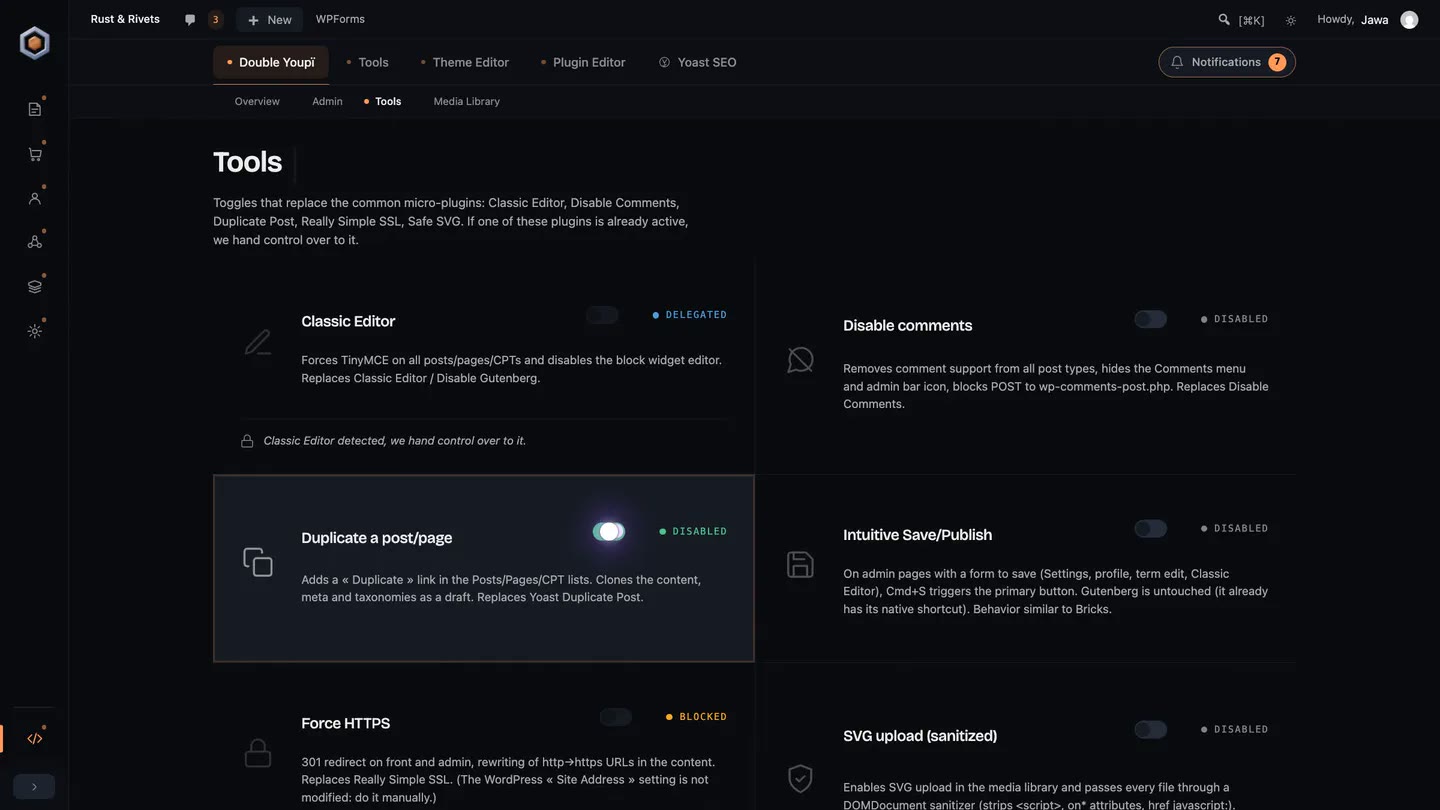
Les outils se trouvent dans l'écran Outils de Refined Admin Dashboard. Les dix démarrent désactivés, et vous les activez un par un.
Chaque outil connaît les plugins qui font son travail. Quand l'un d'eux est actif, l'outil affiche « Délégué » et s'efface, si bien que les deux ne se disputent jamais votre page de connexion. Pour changer, activez l'outil, vérifiez ses réglages, puis désactivez l'ancien plugin. L'outil prend le relais au chargement de page suivant.
Les dix outils
1. Dupliquer un article ou une page
Un lien pour dupliquer apparaît dans les listes d'articles, de pages et de types de contenu personnalisés. La copie est un brouillon qui reprend le contenu, les champs personnalisés, les catégories et les étiquettes de l'original. L'outil remplace Yoast Duplicate Post et Duplicate Page.
Gardez Yoast Duplicate Post si vous utilisez « Rewrite & Republish », son meilleur tour : vous modifiez une copie d'une page publiée pendant que l'original reste en ligne, puis vous fusionnez la copie avec l'original, à la même adresse. Notre outil n'en est pas capable ; il ne clone pas non plus en masse et ne vous laisse pas choisir ce qui est copié.
2. Envoi de fichiers SVG
Vous pouvez envoyer des fichiers SVG dans la médiathèque, et l'outil nettoie chacun d'eux à l'arrivée. Il retire les scripts, les attributs d'événement comme onclick, les liens javascript: et d'autres éléments à risque. Il remplace Safe SVG et SVG Support.
Si des personnes en qui vous n'avez pas entièrement confiance peuvent envoyer des fichiers, gardez Safe SVG. Notre nettoyage est un confort pour des mains de confiance, et une bibliothèque dédiée débusque les SVG malveillants de façon plus complète. Safe SVG optimise aussi les fichiers et vous laisse choisir qui peut en envoyer.
3. Masquer la page de connexion
L'outil déplace wp-login.php vers l'adresse de votre choix, et les visiteurs non connectés reçoivent une 404 sur l'ancienne. Il remplace WPS Hide Login.
On l'a conçu pour que vous ne puissiez pas vous retrouver à la porte, parce qu'on y est tous passés une fois. L'outil ne fait rien tant que vous n'avez pas enregistré une adresse valide, et il envoie la nouvelle adresse par e-mail à l'administrateur chaque fois que vous la définissez ou la changez. Si vous l'oubliez malgré tout, ajoutez cette ligne à wp-config.php et la connexion habituelle revient :
define( 'DOUBLEYOUPI_HIDE_LOGIN_DISABLE', true );
Gardez WPS Hide Login sur un réseau multisite, où notre outil ne fonctionne pas. WPS Hide Login peut aussi envoyer les visiteurs bloqués vers une page de votre choix au lieu d'une 404.
Pour changer, saisissez l'adresse que vous utilisez déjà dans WPS Hide Login, pour que vos favoris fonctionnent toujours. Désactivez ensuite WPS Hide Login. Son readme indique que la désactivation remet le site exactement dans son état d'origine, et notre outil prend la suite.
4. Forcer le HTTPS
L'outil redirige chaque requête HTTP vers HTTPS, sur le site comme dans l'administration, et réécrit les liens internes en http:// dans vos articles. Il remplace la partie HTTPS de Really Simple Security, anciennement Really Simple SSL.
Il ne touche pas à l'adresse du site enregistrée par WordPress : passez-la vous-même en https:// dans Réglages › Général. Il refuse aussi de tourner sur un site de développement local, où les certificats sont rares, pour ne pas vous bloquer l'accès à votre propre copie.
Gardez Really Simple Security si vous utilisez le reste : certificats Let's Encrypt, renforcement de la sécurité, détection des vulnérabilités et connexion à deux facteurs, plus un pare-feu dans la version payante. Son correcteur de contenu mixte couvre aussi plus de terrain que notre réécriture, qui s'arrête au contenu des articles.
Au moment de partir, Really Simple Security vous demande comment vous voulez le quitter. Choisissez « Deactivate, and keep https ». Sa documentation indique que la redirection .htaccess qu'il a pu ajouter et l'adresse HTTPS de votre site restent en place, tandis que son correcteur de contenu mixte et sa propre redirection PHP s'arrêtent.
5. Avatars locaux
Chaque utilisateur peut envoyer un avatar depuis son profil. Votre site sert lui-même les avatars, sans une seule requête vers gravatar.com, et ceux qui n'en ont pas reçoivent leurs initiales. L'outil remplace Simple Local Avatars, ainsi qu'Avatar Privacy, One User Avatar et la partie avatars de ProfilePress.
Simple Local Avatars vous laisse aussi choisir les rôles autorisés à envoyer un avatar, et partage les avatars sur un réseau multisite.
Un piège avant de changer : notre outil ne lit pas les avatars enregistrés par Simple Local Avatars, donc chaque utilisateur choisit à nouveau le sien. En attendant que ce soit fait, désactivez Simple Local Avatars et laissez-le installé. Le supprimer efface le réglage d'avatar de chaque utilisateur et les fichiers d'avatar qu'il a générés, même si les images choisies dans la médiathèque restent en place.
6. Éditeur classique
L'outil désactive l'éditeur de blocs pour les articles, les pages et les types de contenu personnalisés, ainsi que sur l'écran des widgets. Classic Editor et Classic Widgets se partagent ce travail en deux, et Disable Gutenberg est l'autre choix habituel.
Gardez Classic Editor si vos auteurs choisissent leur éditeur article par article, et Disable Gutenberg s'il vous faut des règles par type de contenu, par rôle ou par modèle. Une différence que vous remarquerez : Disable Gutenberg retire par défaut les styles des blocs du site public. Notre outil n'y touche pas, donc après le changement, la feuille de styles des blocs est de nouveau chargée côté visiteurs.
7. Désactiver les commentaires
L'outil retire la prise en charge des commentaires de tous les types de contenu, ferme les commentaires et les pingbacks, masque le menu Commentaires et son icône dans la barre d'administration, et refuse les commentaires envoyés directement à wp-comments-post.php. Il remplace Disable Comments.
Disable Comments va plus loin. Il fonctionne type de contenu par type de contenu, supprime en masse les commentaires existants (avis WooCommerce compris) et fournit des commandes WP-CLI. Sa documentation indique aussi qu'il préserve les Notes de l'éditeur de blocs. Si vous avez besoin de l'un de ces points, gardez-le.
8. Des e-mails de mise à jour plus discrets
WordPress envoie un e-mail après chaque mise à jour automatique réussie d'un plugin ou d'un thème, et cet outil les arrête. Les échecs et les erreurs critiques vous parviennent toujours, et les e-mails de mise à jour du cœur ne changent pas. Il remplace la partie e-mails d'Easy Updates Manager et de Companion Auto Update.
Ces deux plugins décident aussi quelles mises à jour s'exécutent et quand, et tiennent un journal. Si vous vous en servez, gardez-les. Attention avec Companion Auto Update : il supprime ses réglages et son journal dès que vous le désactivez.
9. Fini la vérification de l'e-mail d'administration
Tous les six mois, WordPress interrompt votre connexion pour vous demander si l'adresse e-mail d'administration est toujours la bonne. L'outil retire cet écran. Il remplace Make Disable Admin Email Verification Prompt, qui ne fait rien de plus et remporte le prix du nom de plugin le plus long de cet article.
10. Cmd+S pour enregistrer
Cmd+S sur Mac, Ctrl+S sur PC : le raccourci appuie sur le bouton d'enregistrement du formulaire d'administration que vous avez sous les yeux, qu'il s'agisse des réglages, d'un profil, d'une catégorie ou de l'éditeur classique. L'éditeur de blocs a déjà le sien. Aucun plugin populaire ne fait ça, et le plus proche sur WordPress.org a été mis à jour pour la dernière fois en 2018. On l'a compté quand même, parce que c'est l'outil qui vous manquera le plus sur les autres sites.
Au-delà des dix
Les dix outils, c'est la petite monnaie. Des pans plus importants de Refined Admin Dashboard remplacent des plugins plus conséquents, et la même règle s'applique : on vous dit où ces plugins-là vont plus loin.
- Dossiers de médias. Refined Media Library est intégrée en entier, avec dossiers et sous-dossiers, collections, panneau de détail à côté de la grille, médias inutilisés, et WebP et AVIF à l'envoi. Elle importe vos dossiers depuis FileBird, Real Media Library ou HappyFiles en un clic, sans toucher au plugin source. Les versions payantes de FileBird vont plus loin, avec des dossiers pour d'autres types de contenu et pour WooCommerce, l'export ZIP et des couleurs de dossier.
- Éditeur de menu. Vous glissez les pages d'une section à l'autre, masquez ce que personne n'utilise et remontez une sous-page au premier niveau, et les nouveaux plugins attendent votre décision au lieu d'atterrir tout en bas. Refined Admin Dashboard organise un seul menu pour tout le site, et WordPress continue de masquer ce qu'un rôle n'a pas le droit d'ouvrir. Admin Menu Editor Pro règle les permissions rôle par rôle.
- Notices d'administration. Des plugins comme Disable Admin Notices les masquent. Refined Admin Dashboard les rassemble au même endroit, et on explique pourquoi ici.
- Mode sombre. WP Dark Mode assombrit surtout votre site pour ses visiteurs, avec une version pour l'administration en prime. Refined Admin Dashboard redessine l'administration elle-même, en sombre ou en clair, avec un interrupteur dans la barre d'administration.
- Écran de connexion. Votre logo et votre couleur d'accent se retrouvent sur l'écran de connexion. LoginPress donne à cette seule page bien plus de réglages de design, et sa version payante y ajoute la sécurité de connexion.
Alors, combien pouvez-vous en désinstaller ?
Ça dépend du site. Activez ce dont vous vous servez, laissez le reste éteint, et gardez l'original partout où cet article le conseille. On veut moins de plugins, et de meilleurs. Même nous, un écran Plugins vide nous rendrait nerveux.
Questions fréquentes
- Refined Admin Dashboard peut-il remplacer Yoast Duplicate Post ?
- Pour dupliquer un article, une page ou un type de contenu personnalisé en brouillon, oui. Gardez Yoast Duplicate Post si vous utilisez « Rewrite & Republish », le clonage en masse ou ses réglages pour choisir ce qui est copié.
- L'envoi de SVG de Refined Admin Dashboard est-il sûr ?
- Il nettoie chaque fichier à l'envoi et retire les scripts, les attributs d'événement et les liens javascript. Utilisez-le sur les sites où les SVG sont envoyés par des personnes de confiance. Si d'autres personnes peuvent envoyer des fichiers, gardez Safe SVG.
- Que se passe-t-il si WPS Hide Login et Refined Admin Dashboard sont actifs en même temps ?
- Rien ne casse. Tant que WPS Hide Login est actif, l'outil de connexion de Refined Admin Dashboard s'efface. Saisissez la même adresse de connexion dans Refined Admin Dashboard, désactivez WPS Hide Login, et l'outil prend le relais.
- Vais-je perdre les avatars en quittant Simple Local Avatars ?
- Refined Admin Dashboard ne lit pas les avatars enregistrés par Simple Local Avatars, donc chaque utilisateur choisit à nouveau le sien. En attendant que ce soit fait, désactivez Simple Local Avatars et laissez-le installé : le supprimer efface le réglage d'avatar de chaque utilisateur et les fichiers d'avatar qu'il a générés.
- Les outils intégrés sont-ils activés par défaut ?
- Non. Les dix démarrent désactivés, et vous les activez un par un dans l'écran Outils de Refined Admin Dashboard.