Desinstala diez plugins: lo que Refined Admin Dashboard sustituye, y lo que no
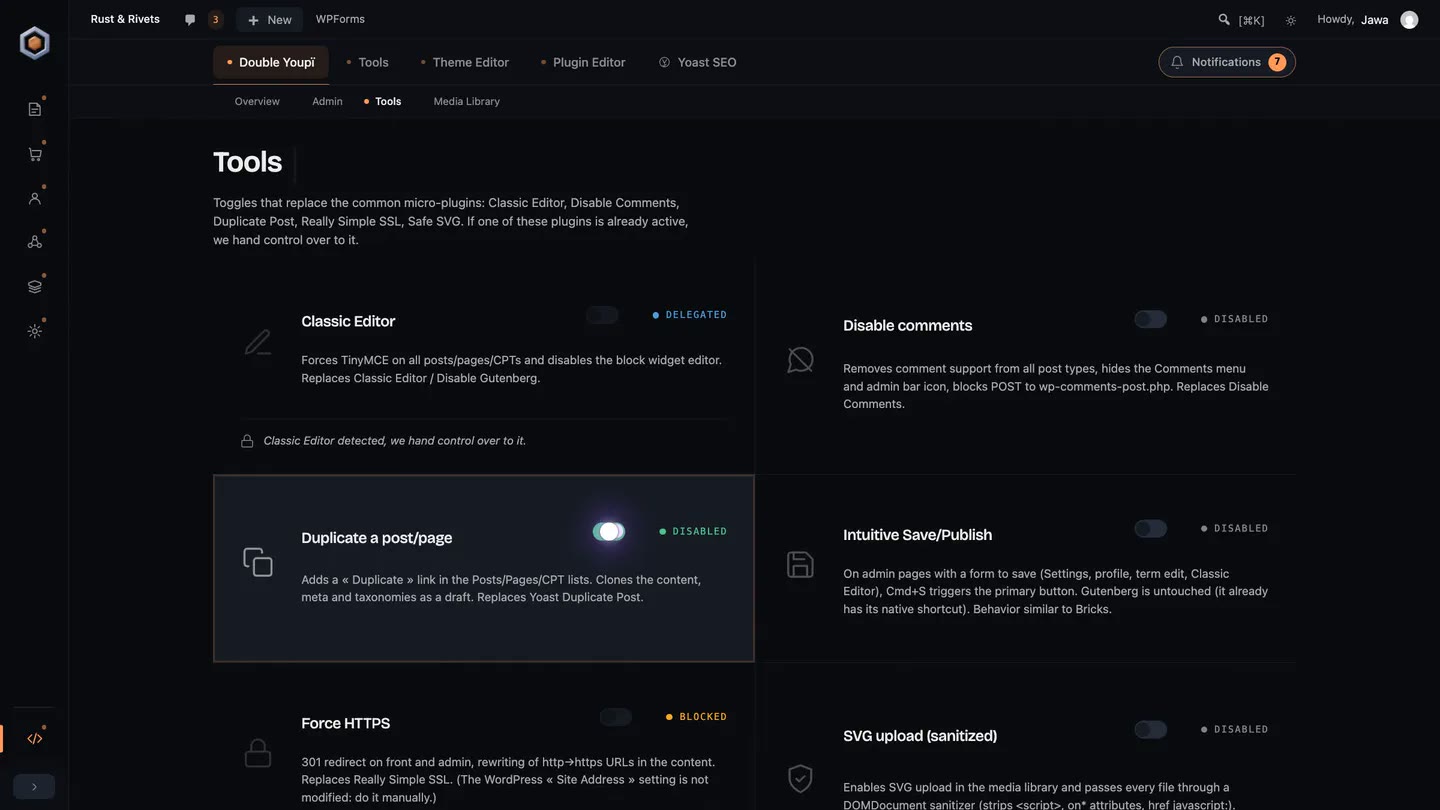
Abre la pantalla de Plugins del último sitio que entregaste y cuenta los que hacen un solo trabajo diminuto: duplicar una página, aceptar archivos SVG, mover la página de acceso. Cada uno trae sus propias actualizaciones y su propia pantalla de ajustes, y de vez en cuando un aviso que pide cinco estrellas.
Refined Admin Dashboard, nuestro plugin gratuito que rediseña la administración de WordPress, hace él solo diez de esos trabajos. Tus otros plugins se lo están tomando como algo personal. A continuación encontrarás cada herramienta, el plugin al que puede sustituir y la parte que menos nos gustó escribir: lo que ese plugin hace mejor. En algunos casos, conviene que te lo quedes.
Cómo funcionan los interruptores
Las herramientas están en la pantalla de Herramientas de Refined Admin Dashboard. Las diez empiezan desactivadas, y las activas una a una.
Cada herramienta conoce los plugins que hacen su mismo trabajo. Cuando uno de ellos está activo, la herramienta muestra «Delegado» y se aparta, así que los dos nunca se pelean por tu página de acceso. Para cambiar, activa la herramienta, revisa sus ajustes y luego desactiva el plugin antiguo. La herramienta toma el relevo en la siguiente carga de página.
Las diez herramientas
1. Duplicar una entrada o una página
Aparece un enlace «Duplicar» en las listas de entradas, páginas y tipos de contenido personalizados. La copia es un borrador con el contenido, los campos personalizados, las categorías y las etiquetas del original. Sustituye a Yoast Duplicate Post y Duplicate Page.
Quédate con Yoast Duplicate Post si usas Rewrite & Republish, su mejor truco: editas una copia de una página publicada mientras el original sigue en línea, y luego fusionas la copia en la misma dirección. Nuestra herramienta no sabe hacerlo, ni clona en bloque ni te deja elegir qué se copia.
2. Subida de SVG
Puedes subir archivos SVG a la biblioteca de medios, y la herramienta limpia cada uno nada más llegar. Elimina los scripts, los atributos de evento como onclick, los enlaces javascript: y otros elementos de riesgo. Sustituye a Safe SVG y SVG Support.
Si pueden subir archivos personas en las que no confías del todo, quédate con Safe SVG. Nuestro limpiador es una comodidad para manos de confianza, y una biblioteca especializada atrapa los SVG malintencionados con más rigor. Safe SVG además optimiza los archivos y te deja elegir quién puede subirlos.
3. Ocultar la página de acceso
La herramienta mueve wp-login.php a la dirección que elijas, y los visitantes que no han iniciado sesión reciben un 404 en la antigua. Sustituye a WPS Hide Login.
La construimos para que no te quedes fuera de tu propio sitio, porque a todos nos ha pasado alguna vez. La herramienta no hace nada hasta que guardas una dirección válida, y envía la nueva dirección por correo al administrador cada vez que la defines o la cambias. Si aun así la olvidas, añade esta línea a wp-config.php y vuelve el acceso normal:
define( 'DOUBLEYOUPI_HIDE_LOGIN_DISABLE', true );
Quédate con WPS Hide Login en una red multisitio, donde nuestra herramienta no funciona. WPS Hide Login también puede enviar a los visitantes bloqueados a la página que elijas en lugar de a un 404.
Para cambiar, escribe la dirección que ya usas en WPS Hide Login, así tus marcadores siguen funcionando. Después desactiva WPS Hide Login. Su readme dice que, al desactivarlo, el sitio vuelve exactamente a como estaba, y nuestra herramienta toma el relevo desde ahí.
4. Forzar HTTPS
La herramienta redirige cada petición HTTP a HTTPS, en el sitio y en la administración, y reescribe los enlaces internos http:// de tus entradas. Sustituye la parte HTTPS de Really Simple Security, antes Really Simple SSL.
No toca la dirección del sitio que guarda WordPress, así que cámbiala tú a https:// en Ajustes › Generales. Además se niega a funcionar en un sitio de desarrollo local, donde los certificados escasean, así que no puede dejarte fuera de tu propia copia.
Quédate con Really Simple Security si usas el resto: certificados Let's Encrypt, refuerzo de la seguridad, detección de vulnerabilidades y acceso con doble factor, más un cortafuegos en la versión de pago. Su corrector de contenido mixto también abarca más que nuestra reescritura, que se limita al contenido de las entradas.
Al despedirse, Really Simple Security te pregunta cómo quieres irte. Elige «Deactivate, and keep https» (desactivar y conservar https). Su documentación indica que la redirección de .htaccess que haya podido añadir y la dirección HTTPS de tu sitio se quedan como están, mientras que su corrector de contenido mixto y su propia redirección en PHP se detienen.
5. Avatares locales
Cada usuario puede subir un avatar en su perfil. Tu sitio sirve los avatares por sí mismo, sin una sola petición a gravatar.com, y quien no tiene avatar recibe sus iniciales. Sustituye a Simple Local Avatars, así como a Avatar Privacy, One User Avatar y la parte de avatares de ProfilePress.
Simple Local Avatars además te deja elegir qué roles pueden subir avatares, y los comparte en toda una red multisitio.
Un detalle antes de cambiar: nuestra herramienta no lee los avatares que guardó Simple Local Avatars, así que cada usuario vuelve a elegir el suyo. Hasta que lo hayan hecho, desactiva Simple Local Avatars y déjalo instalado. Borrarlo elimina el ajuste de avatar de cada usuario y los archivos de avatar que generó, aunque las imágenes elegidas desde la biblioteca de medios se quedan donde están.
6. Editor clásico
La herramienta desactiva el editor de bloques en las entradas, las páginas y los tipos de contenido personalizados, y también en la pantalla de widgets. Classic Editor y Classic Widgets se reparten ese trabajo entre los dos, y Disable Gutenberg es la otra opción habitual.
Quédate con Classic Editor si tus autores eligen el editor entrada por entrada, y con Disable Gutenberg si necesitas reglas por tipo de contenido, rol o plantilla. Una diferencia que notarás: Disable Gutenberg quita por defecto los estilos de bloques del sitio público. Nuestra herramienta no los toca, así que, tras el cambio, la hoja de estilos de bloques vuelve a cargarse en la parte pública.
7. Desactivar los comentarios
La herramienta quita la compatibilidad con comentarios de todos los tipos de contenido, cierra los comentarios y los pingbacks, oculta el menú Comentarios y su icono en la barra de administración, y rechaza los comentarios enviados directamente a wp-comments-post.php. Sustituye a Disable Comments.
Disable Comments va más allá. Funciona tipo de contenido por tipo de contenido, borra en bloque los comentarios existentes (valoraciones de WooCommerce incluidas) y trae comandos WP-CLI. Su documentación dice también que mantiene funcionando las Notas del editor de bloques. Si necesitas algo de eso, quédatelo.
8. Menos correos de actualización
WordPress envía un correo después de cada actualización automática correcta de un plugin o de un tema, y esta herramienta los corta. Los fallos y los errores críticos te siguen llegando, y los correos de actualización del núcleo se quedan como están. Sustituye la parte de correos de Easy Updates Manager y Companion Auto Update.
Esos dos plugins además deciden qué actualizaciones se ejecutan y cuándo, y llevan un registro. Si usas eso, quédate con ellos. Cuidado con Companion Auto Update: borra sus ajustes y su registro en cuanto lo desactivas.
9. Adiós a la comprobación del correo de administración
Cada seis meses, WordPress interrumpe tu inicio de sesión para preguntarte si el correo de administración sigue siendo el correcto. La herramienta elimina esa pantalla. Sustituye a Make Disable Admin Email Verification Prompt, que no hace nada más y se lleva el premio al nombre de plugin más largo de este artículo.
10. Cmd+S para guardar
Cmd+S en un Mac, Ctrl+S en un PC: el atajo pulsa el botón de guardar del formulario de administración que tienes delante, desde los ajustes hasta un perfil, una categoría o el editor clásico. El editor de bloques ya tiene el suyo. Ningún plugin popular hace esto, y el más parecido en WordPress.org se actualizó por última vez en 2018. Aun así lo contamos, porque es la herramienta que más vas a echar de menos en otros sitios.
Más allá de las diez
Las diez herramientas son las monedas sueltas. Las piezas más grandes de Refined Admin Dashboard sustituyen a plugins más grandes, y se aplica la misma regla: te decimos en qué van más lejos esos plugins.
- Carpetas de medios. Refined Media Library viene integrada entera, con carpetas y subcarpetas, colecciones, un panel de detalles junto a la cuadrícula, los medios sin usar, y WebP y AVIF al subir. Importa tus carpetas desde FileBird, Real Media Library o HappyFiles en un clic, sin tocar el plugin de origen. Las versiones de pago de FileBird van más lejos, con carpetas para otros tipos de contenido y para WooCommerce, exportación en ZIP y colores de carpeta.
- Editor de menú. Arrastras páginas de una sección a otra, ocultas lo que nadie usa y subes una subpágina al primer nivel, y los plugins nuevos esperan tu decisión en lugar de caer al final. Refined Admin Dashboard organiza un solo menú para todo el sitio, y WordPress sigue ocultando lo que un rol no tiene permiso para abrir. Admin Menu Editor Pro define los permisos rol por rol.
- Avisos de administración. Plugins como Disable Admin Notices los ocultan. Refined Admin Dashboard los reúne en un solo lugar, y aquí explicamos por qué.
- Modo oscuro. WP Dark Mode oscurece sobre todo tu sitio para sus visitantes, con una versión para la administración de regalo. Refined Admin Dashboard rediseña la propia administración, en oscuro o en claro, con un interruptor en la barra de administración.
- Pantalla de acceso. Tu logo y tu color de acento se trasladan a la pantalla de acceso. LoginPress ofrece muchos más controles de diseño para esa única página, y su versión de pago añade seguridad al acceso.
Entonces, ¿cuántos puedes desinstalar?
Depende del sitio. Activa lo que uses, deja el resto apagado y quédate con el original allí donde este artículo lo aconseja. Queremos menos plugins, y mejores. Una pantalla de Plugins vacía nos pondría nerviosos hasta a nosotros.
Preguntas frecuentes
- ¿Puede Refined Admin Dashboard sustituir a Yoast Duplicate Post?
- Para duplicar una entrada, una página o un tipo de contenido personalizado como borrador, sí. Quédate con Yoast Duplicate Post si usas Rewrite & Republish, la clonación en bloque o sus ajustes para elegir qué se copia.
- ¿Es segura la subida de SVG de Refined Admin Dashboard?
- Limpia cada archivo al subirlo y elimina los scripts, los atributos de evento y los enlaces javascript. Úsala en sitios donde los SVG los suben personas de confianza. Si cualquier otra persona puede subir archivos, quédate con Safe SVG.
- ¿Qué pasa si WPS Hide Login y Refined Admin Dashboard están activos a la vez?
- No se rompe nada. Mientras WPS Hide Login esté activo, la herramienta de acceso de Refined Admin Dashboard se mantiene al margen. Escribe la misma dirección de acceso en Refined Admin Dashboard, desactiva WPS Hide Login y la herramienta toma el relevo.
- ¿Perderé los avatares si dejo Simple Local Avatars?
- Refined Admin Dashboard no lee los avatares que guardó Simple Local Avatars, así que cada usuario vuelve a elegir el suyo. Hasta que lo hayan hecho, desactiva Simple Local Avatars y déjalo instalado: borrarlo elimina el ajuste de avatar de cada usuario y los archivos de avatar que generó.
- ¿Las herramientas integradas vienen activadas por defecto?
- No. Las diez empiezan desactivadas, y las activas una a una en la pantalla de Herramientas de Refined Admin Dashboard.