Zehn Plugins deinstallieren: was Refined Admin Dashboard ersetzt und was nicht
Öffnen Sie den Plugins-Bildschirm der letzten Website, die Sie ausgeliefert haben, und zählen Sie die Plugins, die eine einzige winzige Aufgabe erledigen: eine Seite duplizieren, SVG-Dateien zulassen, die Anmeldeseite verlegen. Jedes bringt seine eigenen Updates und seine eigene Einstellungsseite mit, und ab und zu einen Hinweis, der um fünf Sterne bittet.
Refined Admin Dashboard, unser kostenloses Plugin, das den WordPress-Adminbereich neu zeichnet, erledigt zehn dieser Aufgaben selbst. Ihre anderen Plugins nehmen das persönlich. Unten finden Sie jedes Werkzeug, das Plugin, das es ersetzen kann, und den Teil, den wir am wenigsten gern geschrieben haben: was dieses Plugin besser kann. In einigen Fällen sollten Sie es behalten.
So funktionieren die Schalter
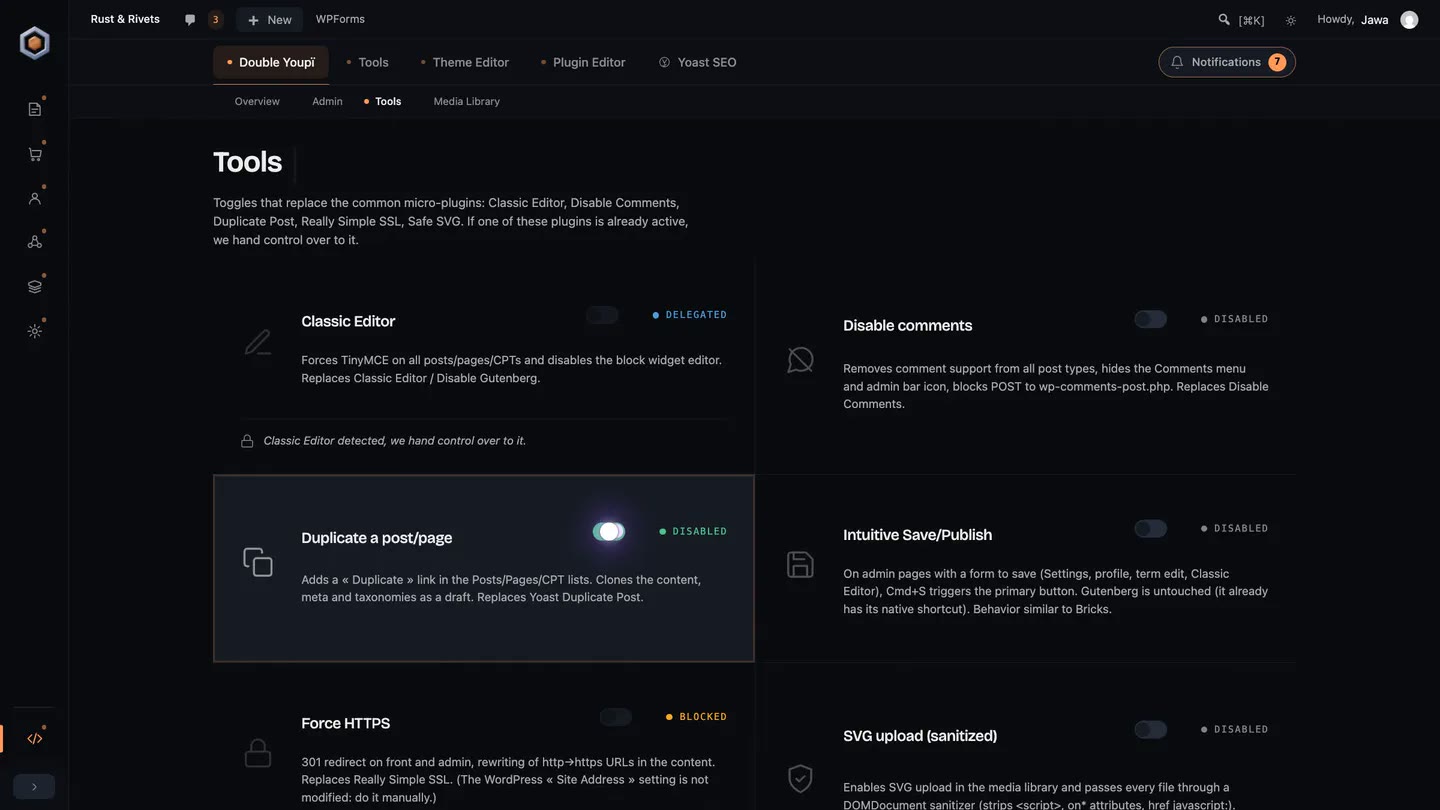
Die Werkzeuge liegen auf dem Bildschirm „Werkzeuge“ von Refined Admin Dashboard. Alle zehn sind anfangs ausgeschaltet, und Sie schalten sie einzeln ein.
Jedes Werkzeug kennt die Plugins, die dieselbe Aufgabe erledigen. Ist eines davon aktiv, zeigt das Werkzeug „Delegiert“ an und hält sich heraus, damit sich die beiden nie um Ihre Anmeldeseite streiten. Zum Umsteigen schalten Sie das Werkzeug ein, prüfen seine Einstellungen und deaktivieren dann das alte Plugin. Beim nächsten Seitenaufruf übernimmt das Werkzeug.
Die zehn Werkzeuge
1. Einen Beitrag oder eine Seite duplizieren
In den Listen der Beiträge, Seiten und benutzerdefinierten Inhaltstypen erscheint ein Link „Duplizieren“. Die Kopie ist ein Entwurf mit dem Inhalt, den individuellen Feldern, den Kategorien und den Schlagwörtern des Originals. Das Werkzeug ersetzt Yoast Duplicate Post und Duplicate Page.
Behalten Sie Yoast Duplicate Post, wenn Sie Rewrite & Republish nutzen, seinen besten Trick: Sie bearbeiten eine Kopie einer veröffentlichten Seite, während das Original online bleibt, und führen die Kopie dann unter derselben Adresse zurück. Unser Werkzeug kann das nicht, und es klont weder in großen Mengen, noch lässt es Sie auswählen, was kopiert wird.
2. SVG-Uploads
Sie können SVG-Dateien in die Mediathek hochladen, und das Werkzeug bereinigt jede beim Eintreffen. Es entfernt Skripte, Event-Attribute wie onclick, javascript:-Links und andere riskante Elemente. Es ersetzt Safe SVG und SVG Support.
Wenn Personen Dateien hochladen können, denen Sie nicht ganz vertrauen, behalten Sie Safe SVG. Unsere Bereinigung ist als Komfortfunktion für vertrauenswürdige Hände gedacht, und eine spezialisierte Bibliothek fängt bösartige SVGs gründlicher ab. Safe SVG optimiert außerdem Dateien und lässt Sie festlegen, wer sie hochladen darf.
3. Die Anmeldeseite verstecken
Das Werkzeug verlegt wp-login.php an eine Adresse Ihrer Wahl, und nicht angemeldete Besucher bekommen unter der alten Adresse einen 404-Fehler. Es ersetzt WPS Hide Login.
Wir haben es so gebaut, dass Sie sich nicht aussperren können, denn das ist uns allen schon einmal passiert. Das Werkzeug tut nichts, bis Sie eine gültige Adresse speichern, und es schickt die neue Adresse jedes Mal per E-Mail an den Administrator, wenn Sie sie festlegen oder ändern. Falls Sie sie trotzdem vergessen, fügen Sie diese Zeile in wp-config.php ein, und die normale Anmeldung ist zurück:
define( 'DOUBLEYOUPI_HIDE_LOGIN_DISABLE', true );
Behalten Sie WPS Hide Login in einem Multisite-Netzwerk, wo unser Werkzeug nicht läuft. WPS Hide Login kann gesperrte Besucher außerdem auf eine Seite Ihrer Wahl schicken statt auf eine 404-Seite.
Zum Umsteigen tragen Sie die Adresse ein, die Sie schon in WPS Hide Login verwenden, damit Ihre Lesezeichen weiter funktionieren. Deaktivieren Sie dann WPS Hide Login. Laut seiner Readme stellt die Deaktivierung die Website genau so wieder her, wie sie vorher war, und unser Werkzeug macht dort weiter.
4. HTTPS erzwingen
Das Werkzeug leitet jede HTTP-Anfrage auf HTTPS um, auf der Website wie im Adminbereich, und schreibt interne http://-Links in Ihren Beiträgen um. Es ersetzt den HTTPS-Teil von Really Simple Security, früher Really Simple SSL.
Die von WordPress gespeicherte Website-Adresse lässt es unangetastet, stellen Sie sie also selbst unter Einstellungen › Allgemein auf https:// um. Außerdem verweigert es den Dienst auf einer lokalen Entwicklungsumgebung, wo Zertifikate selten sind, und kann Sie so nicht aus Ihrer eigenen Kopie aussperren.
Behalten Sie Really Simple Security, wenn Sie den Rest davon nutzen: Let's-Encrypt-Zertifikate, Härtung, Erkennung von Sicherheitslücken und Zwei-Faktor-Anmeldung, dazu eine Firewall in der Bezahlversion. Sein Mixed-Content-Fixer deckt außerdem mehr ab als unser Umschreiben, das beim Inhalt der Beiträge aufhört.
Beim Abschied fragt Really Simple Security, wie Sie gehen möchten. Wählen Sie „Deactivate, and keep https“ (deaktivieren und HTTPS behalten). Seine Dokumentation sagt, dass die .htaccess-Weiterleitung, die es eventuell hinzugefügt hat, und Ihre HTTPS-Website-Adresse bestehen bleiben, während sein Mixed-Content-Fixer und seine eigene PHP-Weiterleitung aufhören.
5. Lokale Avatare
Jeder Benutzer kann in seinem Profil einen Avatar hochladen. Ihre Website liefert die Avatare selbst aus, ohne eine einzige Anfrage an gravatar.com, und wer keinen hat, bekommt seine Initialen. Das Werkzeug ersetzt Simple Local Avatars, dazu Avatar Privacy, One User Avatar und den Avatar-Teil von ProfilePress.
Bei Simple Local Avatars können Sie außerdem festlegen, welche Rollen hochladen dürfen, und es teilt Avatare über ein Multisite-Netzwerk hinweg.
Ein Haken vor dem Umstieg: Unser Werkzeug liest die von Simple Local Avatars gespeicherten Avatare nicht, also wählt jeder Benutzer seinen erneut. Bis alle das getan haben, deaktivieren Sie Simple Local Avatars und lassen es installiert. Wenn Sie es löschen, verschwinden die Avatar-Einstellungen aller Benutzer und die Avatar-Dateien, die es erzeugt hat, während aus der Mediathek gewählte Bilder bleiben, wo sie sind.
6. Klassischer Editor
Das Werkzeug schaltet den Block-Editor für Beiträge, Seiten und benutzerdefinierte Inhaltstypen ab, ebenso auf dem Widgets-Bildschirm. Classic Editor und Classic Widgets teilen sich diese Aufgabe, und Disable Gutenberg ist die andere übliche Wahl.
Behalten Sie Classic Editor, wenn Ihre Autoren ihren Editor Beitrag für Beitrag wählen, und Disable Gutenberg, wenn Sie Regeln nach Inhaltstyp, Rolle oder Template brauchen. Einen Unterschied werden Sie bemerken: Disable Gutenberg entfernt die Block-Styles standardmäßig von der öffentlichen Website. Unser Werkzeug lässt sie in Ruhe, nach dem Umstieg lädt das Block-Stylesheet im Frontend also wieder.
7. Kommentare abschalten
Das Werkzeug entfernt die Kommentarfunktion aus allen Inhaltstypen, schließt Kommentare und Pingbacks, blendet das Menü „Kommentare“ und sein Symbol in der Adminleiste aus und weist Kommentare ab, die direkt an wp-comments-post.php geschickt werden. Es ersetzt Disable Comments.
Disable Comments geht weiter. Es arbeitet Inhaltstyp für Inhaltstyp, löscht vorhandene Kommentare auf einen Schlag (WooCommerce-Bewertungen eingeschlossen) und bringt WP-CLI-Befehle mit. Laut seiner Dokumentation funktionieren außerdem die Notizen des Block-Editors weiter. Wenn Sie davon etwas brauchen, behalten Sie es.
8. Weniger E-Mails nach Updates
WordPress verschickt nach jedem erfolgreichen automatischen Update eines Plugins oder Themes eine E-Mail, und dieses Werkzeug stellt sie ab. Fehlschläge und kritische Fehler erreichen Sie weiterhin, und die E-Mails zu Core-Updates bleiben, wie sie sind. Es ersetzt den E-Mail-Teil von Easy Updates Manager und Companion Auto Update.
Beide Plugins legen außerdem fest, welche Updates wann laufen, und führen ein Protokoll. Wenn Sie das nutzen, behalten Sie sie. Vorsicht bei Companion Auto Update: Es löscht seine Einstellungen und sein Protokoll, sobald Sie es deaktivieren.
9. Schluss mit der Abfrage der Admin-E-Mail
Alle sechs Monate unterbricht WordPress Ihre Anmeldung, um zu fragen, ob die E-Mail-Adresse der Administration noch stimmt. Das Werkzeug entfernt diesen Bildschirm. Es ersetzt Make Disable Admin Email Verification Prompt, das nichts anderes tut und den Preis für den längsten Plugin-Namen in diesem Artikel abräumt.
10. Speichern mit Cmd+S
Cmd+S auf dem Mac, Strg+S auf dem PC: Das Tastenkürzel drückt den Speichern-Button des Adminformulars, das Sie gerade vor sich haben, von den Einstellungen über ein Profil oder eine Kategorie bis zum klassischen Editor. Der Block-Editor hat schon sein eigenes. Kein populäres Plugin kann das, und das ähnlichste auf WordPress.org wurde zuletzt 2018 aktualisiert. Wir haben es trotzdem mitgezählt, weil Sie dieses Werkzeug auf anderen Websites am meisten vermissen werden.
Über die zehn hinaus
Die zehn Werkzeuge sind das Kleingeld. Größere Teile von Refined Admin Dashboard ersetzen größere Plugins, und es gilt dieselbe Regel: Wir sagen Ihnen, wo diese Plugins weiter gehen.
- Medienordner. Refined Media Library ist vollständig eingebaut, mit Ordnern und Unterordnern, Sammlungen, einem Detailpanel neben dem Raster, ungenutzten Medien sowie WebP und AVIF beim Hochladen. Es importiert Ihre Ordner aus FileBird, Real Media Library oder HappyFiles mit einem Klick, ohne das Quell-Plugin anzurühren. Die Bezahlversionen von FileBird gehen weiter, mit Ordnern für andere Inhaltstypen und WooCommerce, ZIP-Export und Ordnerfarben.
- Menü-Editor. Sie ziehen Seiten zwischen Bereichen hin und her, blenden aus, was niemand nutzt, und holen eine Unterseite auf die oberste Ebene, und neue Plugins warten auf Ihre Entscheidung, statt ganz unten zu landen. Refined Admin Dashboard ordnet ein Menü für die ganze Website, und WordPress blendet weiterhin aus, was eine Rolle nicht öffnen darf. Admin Menu Editor Pro vergibt Berechtigungen Rolle für Rolle.
- Admin-Hinweise. Plugins wie Disable Admin Notices blenden sie aus. Refined Admin Dashboard sammelt sie an einem Ort, und warum, erklären wir hier.
- Dark Mode. WP Dark Mode verdunkelt vor allem Ihre Website für deren Besucher und legt eine Version für den Adminbereich obendrauf. Refined Admin Dashboard zeichnet den Adminbereich selbst neu, dunkel oder hell, mit einem Schalter in der Adminleiste.
- Anmeldeseite. Ihr Logo und Ihre Akzentfarbe gehen auf die Anmeldeseite über. LoginPress bietet für diese eine Seite weit mehr Gestaltungsoptionen, und seine Bezahlversion ergänzt Sicherheitsfunktionen für die Anmeldung.
Und, wie viele können Sie deinstallieren?
Das hängt von der Website ab. Schalten Sie ein, was Sie nutzen, lassen Sie den Rest aus und behalten Sie das Original überall dort, wo dieser Artikel es sagt. Wir wollen weniger Plugins, und bessere. Ein leerer Plugins-Bildschirm würde sogar uns nervös machen.
Häufige Fragen
- Kann Refined Admin Dashboard Yoast Duplicate Post ersetzen?
- Um einen Beitrag, eine Seite oder einen Eintrag eines benutzerdefinierten Inhaltstyps als Entwurf zu duplizieren, ja. Behalten Sie Yoast Duplicate Post, wenn Sie Rewrite & Republish, das Klonen per Mehrfachaktion oder seine Einstellungen dafür nutzen, was kopiert wird.
- Ist der SVG-Upload in Refined Admin Dashboard sicher?
- Er bereinigt jede Datei beim Hochladen und entfernt Skripte, Event-Attribute und javascript-Links. Nutzen Sie ihn auf Websites, auf denen Personen SVGs hochladen, denen Sie vertrauen. Wenn auch andere Dateien hochladen können, behalten Sie Safe SVG.
- Was passiert, wenn WPS Hide Login und Refined Admin Dashboard gleichzeitig aktiv sind?
- Nichts geht kaputt. Solange WPS Hide Login aktiv ist, hält sich das Login-Werkzeug von Refined Admin Dashboard heraus. Tragen Sie in Refined Admin Dashboard dieselbe Anmeldeadresse ein, deaktivieren Sie WPS Hide Login, und das Werkzeug übernimmt.
- Verliere ich Avatare, wenn ich von Simple Local Avatars wechsle?
- Refined Admin Dashboard liest die von Simple Local Avatars gespeicherten Avatare nicht, also wählt jeder Benutzer seinen erneut. Bis alle das getan haben, deaktivieren Sie Simple Local Avatars und lassen es installiert: Wenn Sie es löschen, verschwinden die Avatar-Einstellungen aller Benutzer und die Avatar-Dateien, die es erzeugt hat.
- Sind die eingebauten Werkzeuge standardmäßig aktiviert?
- Nein. Alle zehn sind anfangs ausgeschaltet, und Sie schalten sie einzeln auf dem Bildschirm „Werkzeuge“ von Refined Admin Dashboard ein.